Comment utiliser LocaCanva sur LocaVitrine
Créer des visuels professionnels pour vos offres n’a jamais été aussi simple. LocaCanva, la fonctionnalité de design intégrée à LocaVitrine, vous permet de concevoir rapidement vos propres visuels marketing, directement depuis l’application, sans compétences avancées en graphisme.
Accéder à LocaCanva
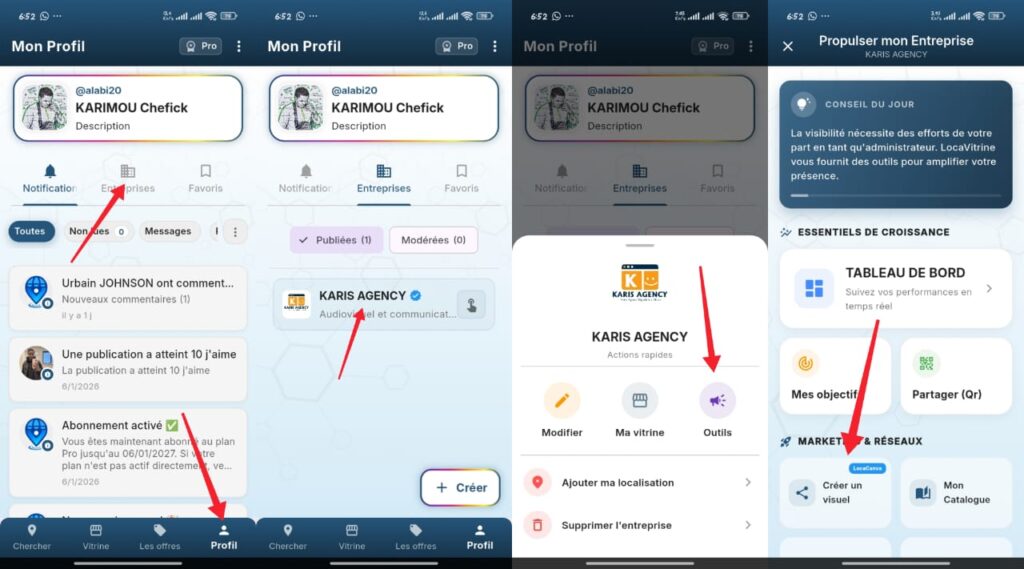
Pour accéder à LocaCanva, suivez ces étapes :
- Rendez-vous dans la section Profil.
- Ouvrez l’onglet Entreprise.
- Cliquez sur l’entreprise pour laquelle vous souhaitez créer un visuel.
- Un menu s’affiche avec le logo et le nom de l’entreprise ainsi que plusieurs fonctionnalités. Cliquez sur Outils.
- Vous arrivez sur la page « Propulser votre entreprise », qui regroupe plusieurs sections dédiées à la croissance de votre activité.
Concentrez-vous sur la section MARKETING & RÉSEAUX, qui propose des options telles que :
- Créer un visuel
- Mon catalogue
- Abonnés
- Affiliation
- Ma galerie
- Sponsoring
- Épinglage
- Dons reçus
Créer un visuel avec LocaCanva
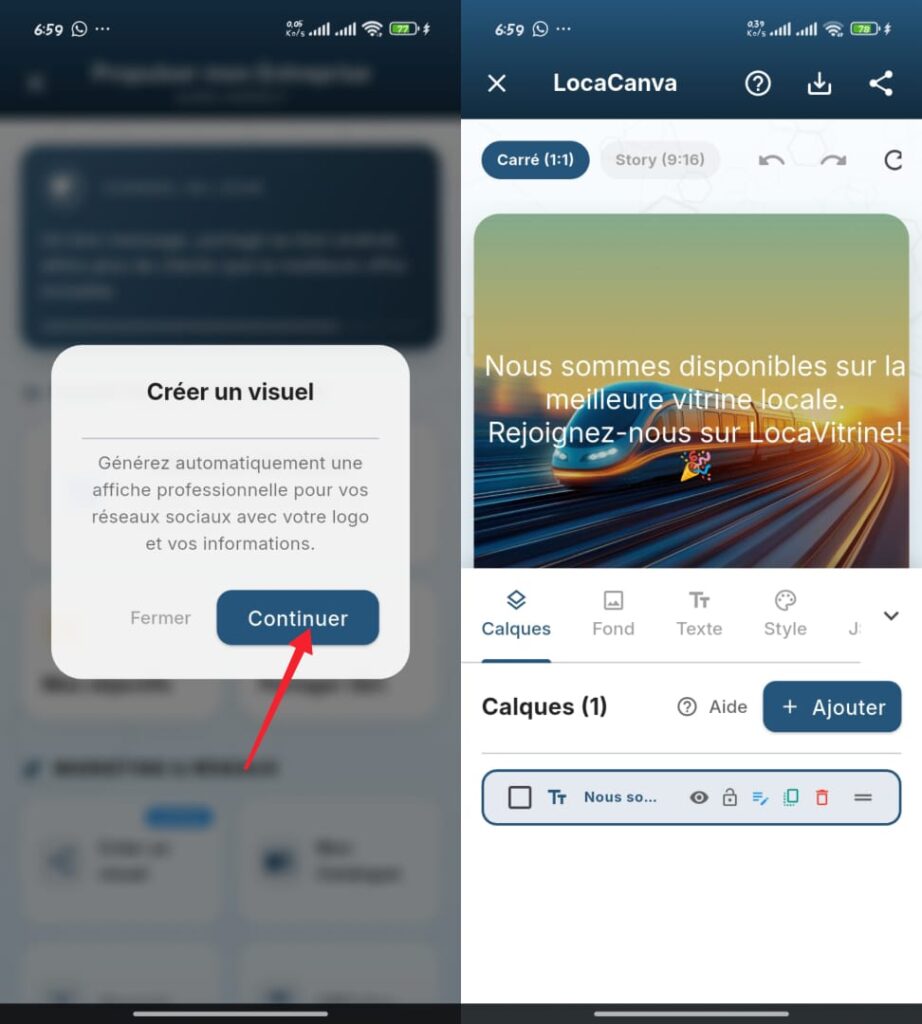
Cliquez sur le bouton « Créer un visuel ». Un pop-up descriptif s’ouvre : prenez le temps de le lire, puis cliquez sur « Continuer ».
Vous êtes alors redirigé vers l’espace de travail LocaCanva, spécialement conçu pour faciliter la création de visuels attractifs.
L’espace de création
Formats disponibles
Deux formats principaux sont proposés :
- Carré (1:1) : idéal pour les publications classiques.
- Story (9:16) : parfait pour les stories et contenus verticaux.
Les visuels s’adaptent automatiquement à l’orientation de votre appareil.
Barre d’outils
Une bande d’outils vous donne accès aux fonctionnalités clés :
- Calques
- Fond
- Texte
- Style
- JSON
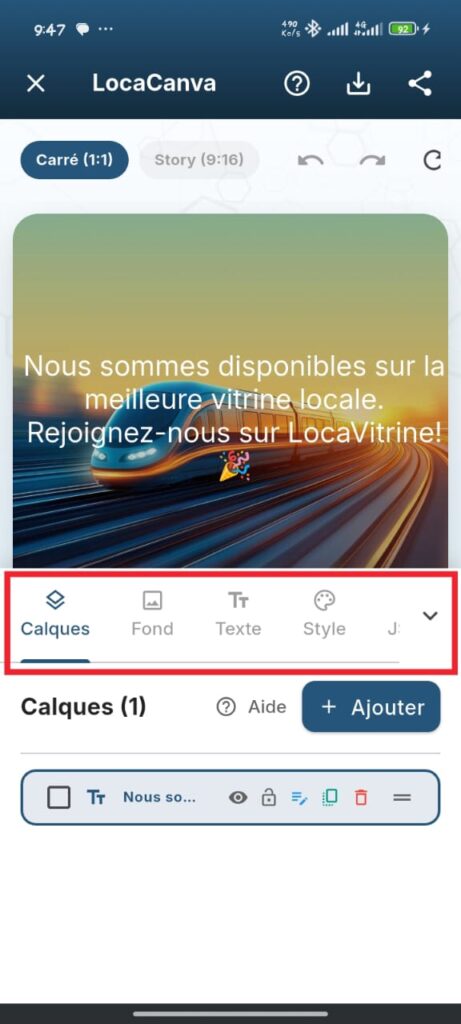
Une icône en forme de flèche vers le bas permet de masquer ou d’afficher le menu des outils pour un espace de travail plus dégagé.
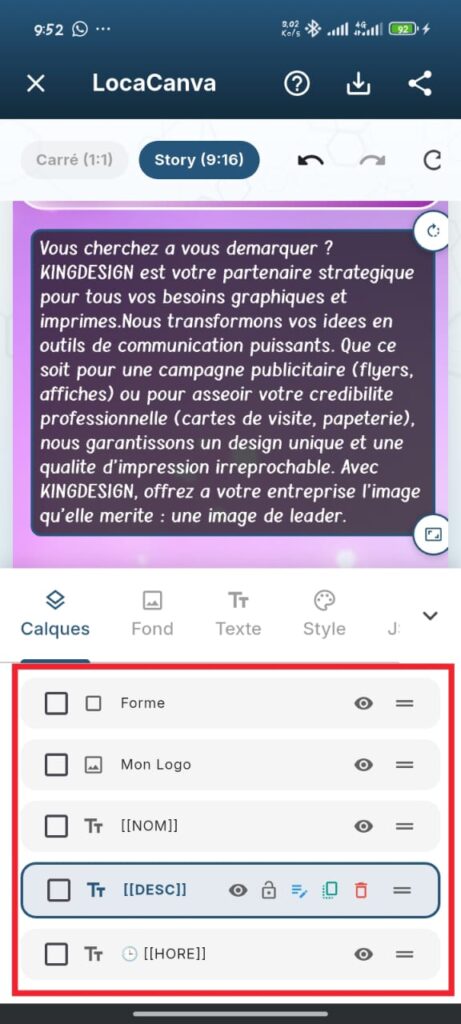
Gestion des calques
L’onglet Calques vous permet de gérer efficacement les éléments de votre visuel, comme dans un logiciel de design professionnel. Vous pouvez :
- Organiser les calques
- Masquer ou afficher des éléments
- Supprimer ou dupliquer un calque
- Déplacer et verrouiller des calques
- Grouper deux ou plusieurs calques si nécessaire
Cette gestion avancée garantit une meilleure organisation et un rendu plus propre.
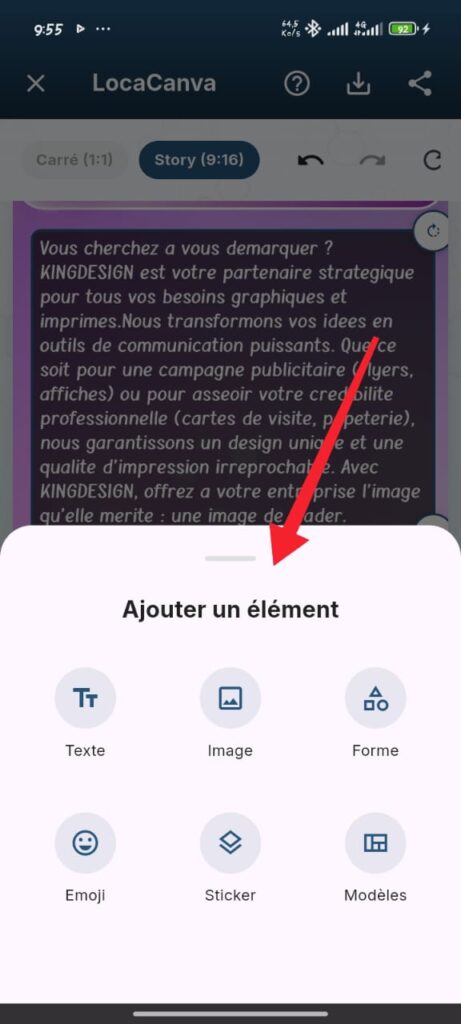
Ajouter des éléments
LocaCanva vous permet d’ajouter facilement :
- Du texte
- Des images
- Des formes
- Des emojis
- Des stickers
- Des modèles prédéfinis, entièrement modifiables selon vos offres
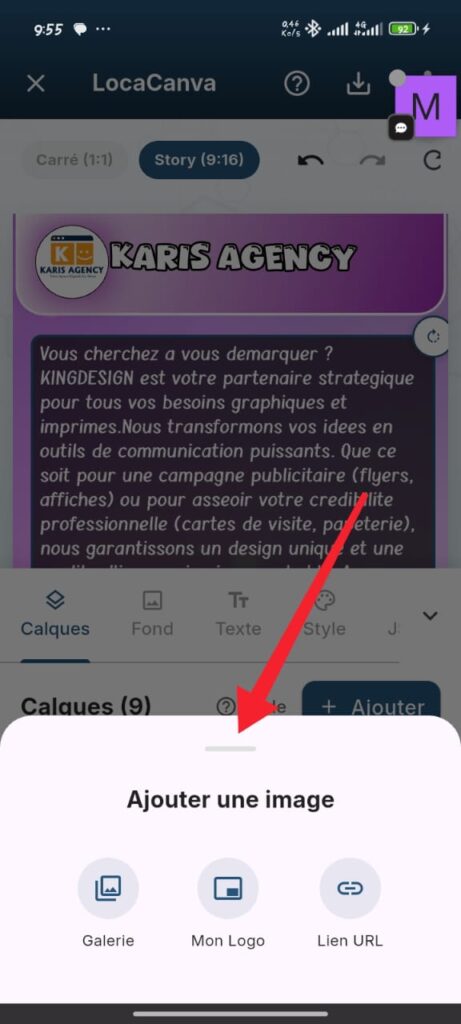
Ajouter une image
Trois options sont disponibles :
- Depuis la galerie de votre téléphone
- À partir du logo de votre entreprise
- Via une URL en ligne
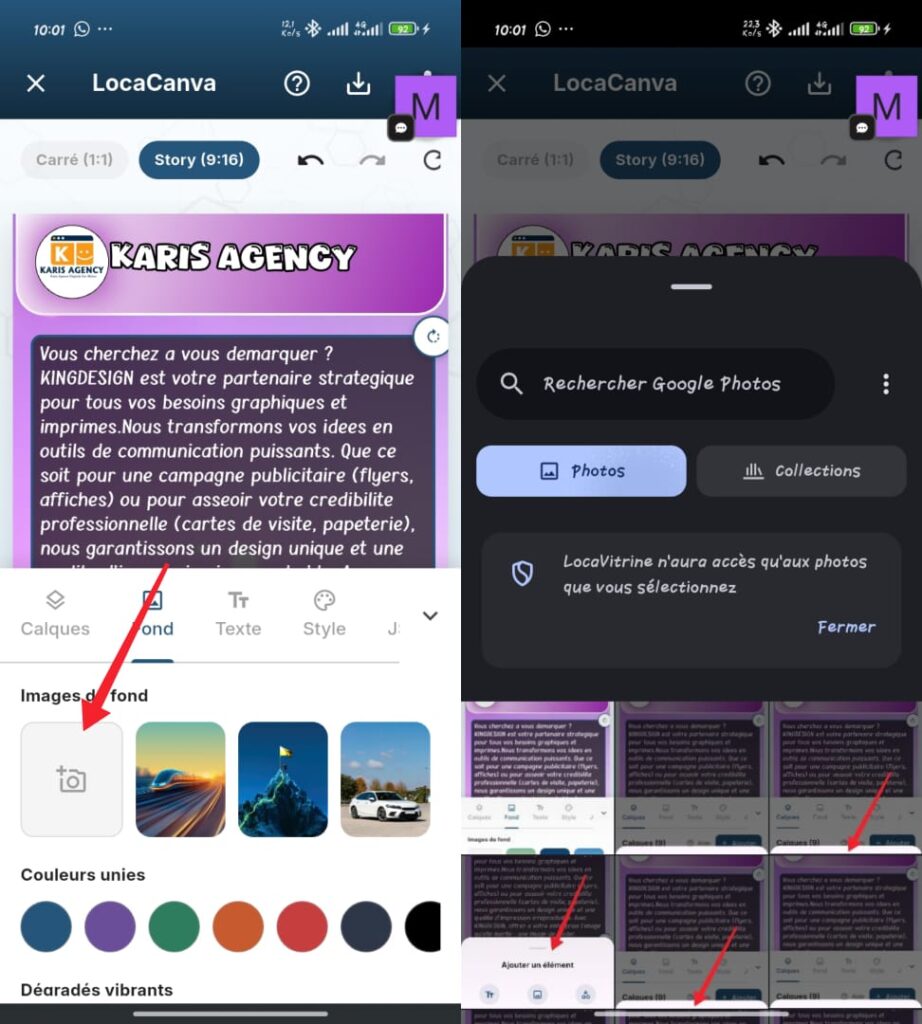
Personnaliser l’arrière-plan
L’onglet Fond vous permet de :
- Choisir un fond proposé par LocaCanva
- Importer un fond depuis votre téléphone
- Ajouter une couleur unie ou un dégradé
- Ajuster la luminosité
- Ajouter un effet de flou
Ces options vous aident à créer un arrière-plan cohérent avec votre identité visuelle.
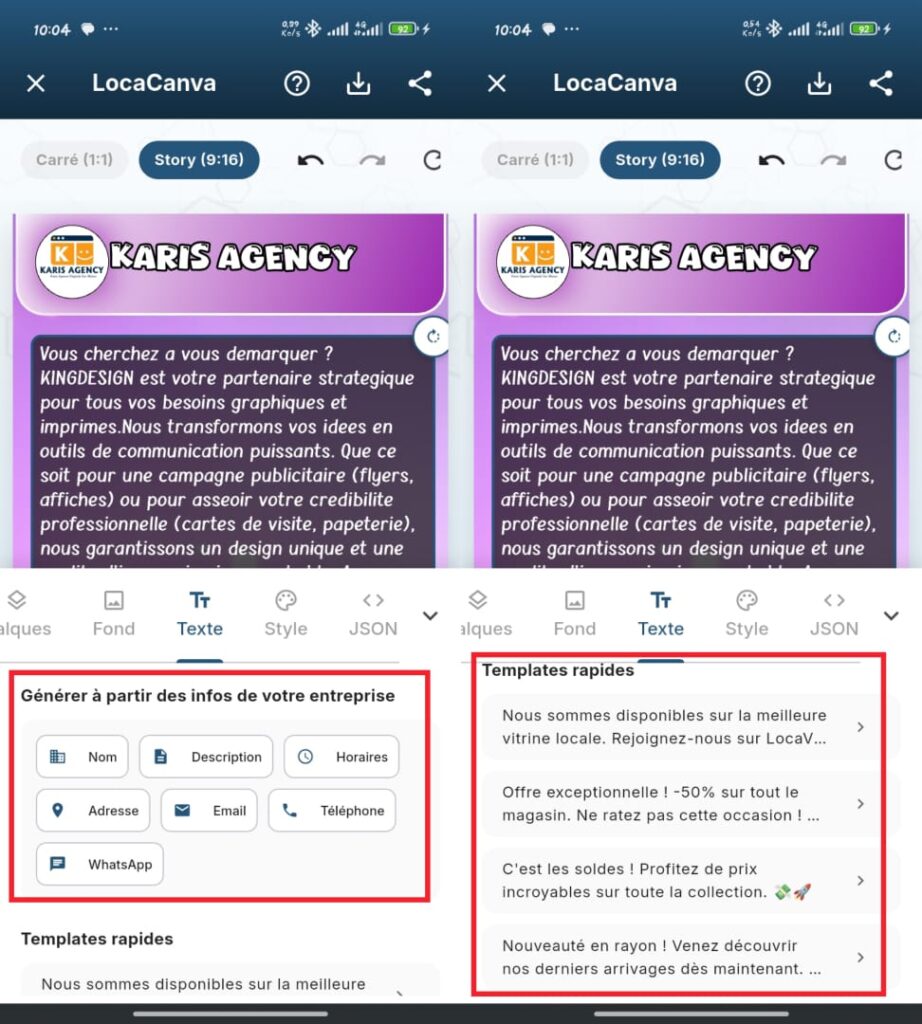
Ajouter et automatiser le texte
Avec l’onglet Texte, vous pouvez :
- Utiliser des templates de texte rapides
- Rédiger votre propre texte manuellement
Un atout majeur de LocaCanva est l’insertion automatique d’informations en un seul clic, telles que :
- Nom de l’entreprise
- Description
- Horaires
- Adresse
- Téléphone
Cela vous permet de gagner du temps et d’éviter les erreurs.
Styles et personnalisation avancée
L’onglet Style offre des outils supplémentaires pour :
- Modifier l’apparence des textes
- Ajuster les couleurs, tailles et effets
- Personnaliser les formes et autres éléments ajoutés
Les options disponibles s’adaptent automatiquement selon l’élément sélectionné.
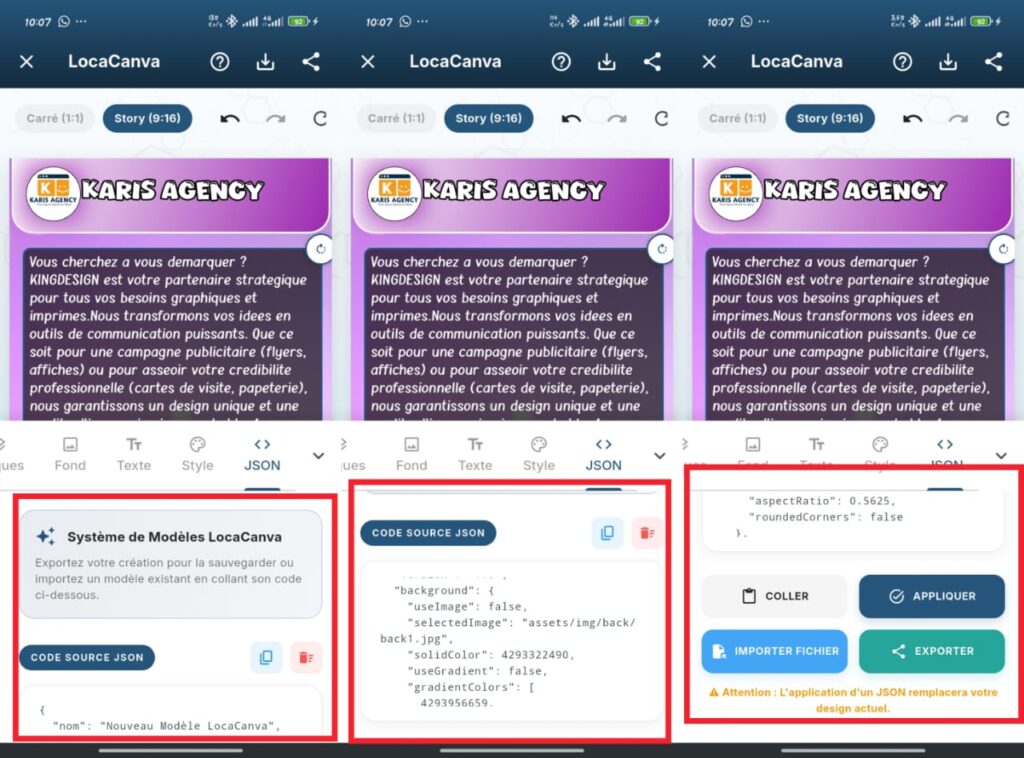
L’onglet JSON : un véritable game changer
L’onglet JSON est l’une des fonctionnalités les plus puissantes de LocaCanva.
Toutes les modifications apportées à votre visuel sont enregistrées sous forme de fichier JSON. Cela vous permet de :
- Partager vos designs
- Les publier dans le store pour que d’autres utilisateurs puissent les réutiliser et les adapter
- Importer ou exporter un fichier JSON à tout moment
Cette approche rend vos créations réutilisables, collaboratives et évolutives.
Prévisualisation et partage
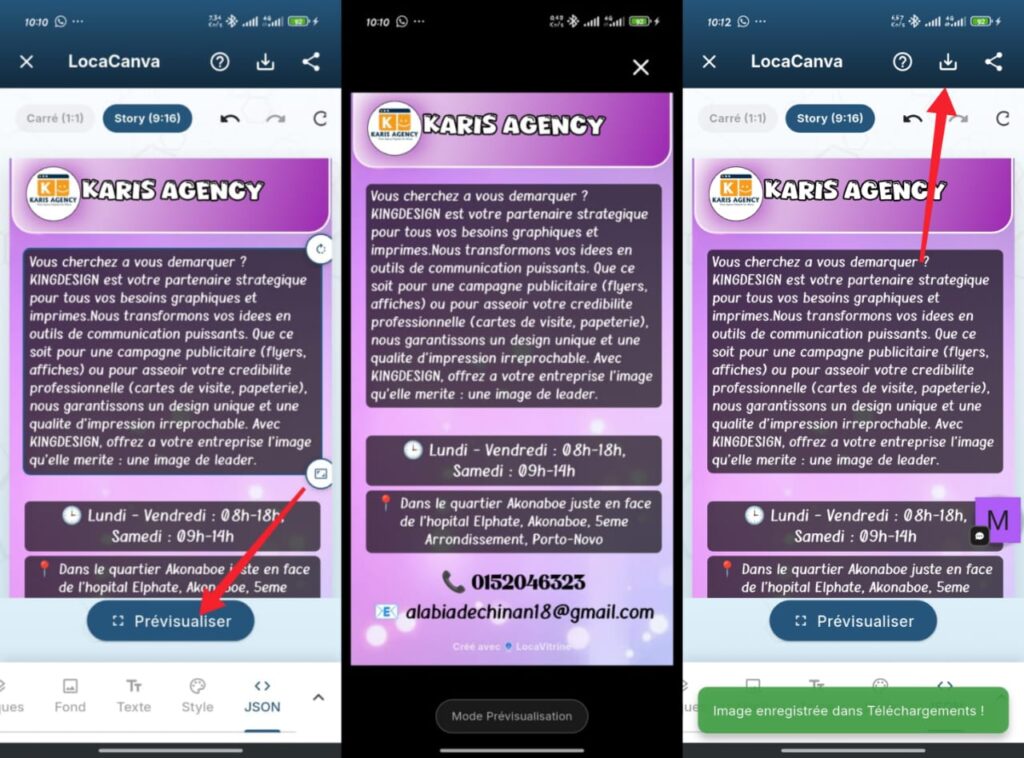
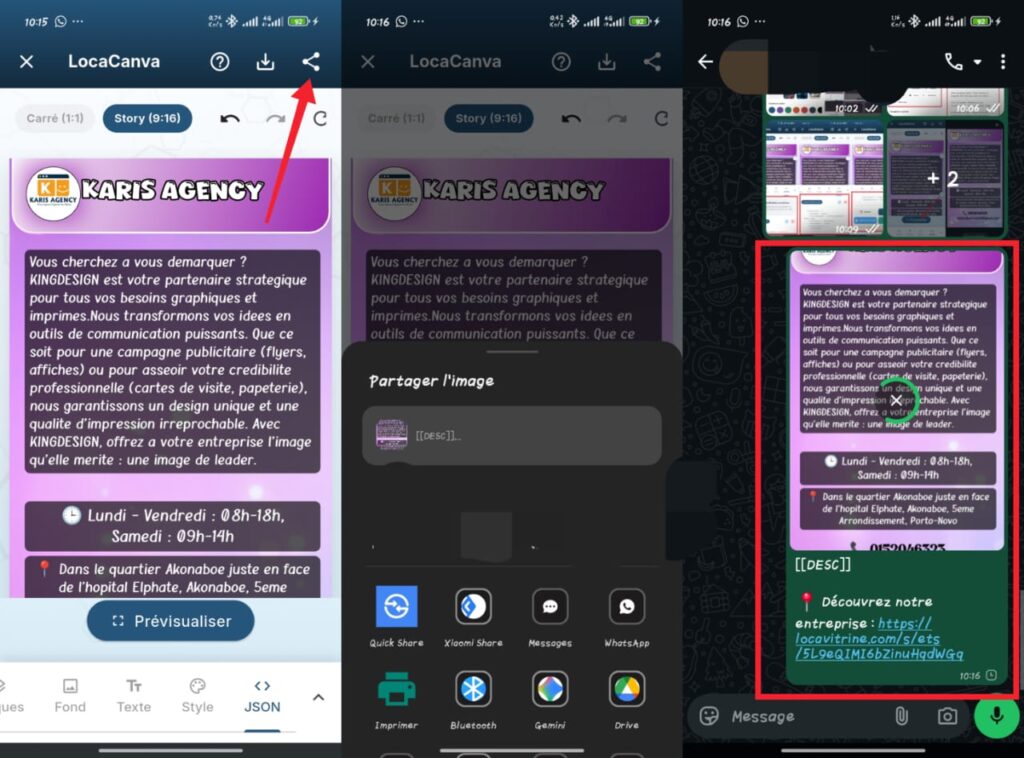
Avant de finaliser votre création, vous pouvez :
- Prévisualiser le visuel
- Télécharger le visuel
- Le partager sur d’autres réseaux, en dehors de LocaVitrine, avec le lien associé à votre entreprise
Informations importantes à retenir
NB :
- Une fois le visuel téléchargé et LocaCanva quitté, aucune modification n’est possible sur ce même visuel.
- Pour pouvoir modifier ultérieurement un visuel, pensez à exporter le fichier JSON avant le téléchargement.
- Si vous quittez LocaCanva sans télécharger le visuel, celui-ci est automatiquement enregistré en tant que brouillon.
Conclusion
LocaCanva est un outil puissant, intuitif et pensé pour les entrepreneurs qui souhaitent créer rapidement des visuels impactantes. Grâce à ses nombreuses fonctionnalités — du design classique à la gestion via JSON — il vous permet de booster votre communication visuelle et de valoriser efficacement vos offres sur LocaVitrine et au-delà.